반응형
맥팀장은 PPT 제작 작업시 가장 먼저 하는것은 안내선을 보이게 합니다 .
작업시 효율을 높이는데 많은 기여를 합니다.
생각보다 구성 요소 간 배치를 정렬하는데 시간을 많이 소요하는데, 미리 구획을 나누고 안내선을 설정해 놓으면 작업속도가 크게 향상되니 한번 해보세요


그리고 중간 제목의 위치, 표 위치, 글 상자의 크기, 영영, 슬라이드 번호 위치 등 구역을 나눠 놓습니다.
이때 중심선 에서 Ctrl 키를 누르면 안내선을 복사할수 있습니다.

안내선이 두개로 늘어난것을 보실수 있습니다.
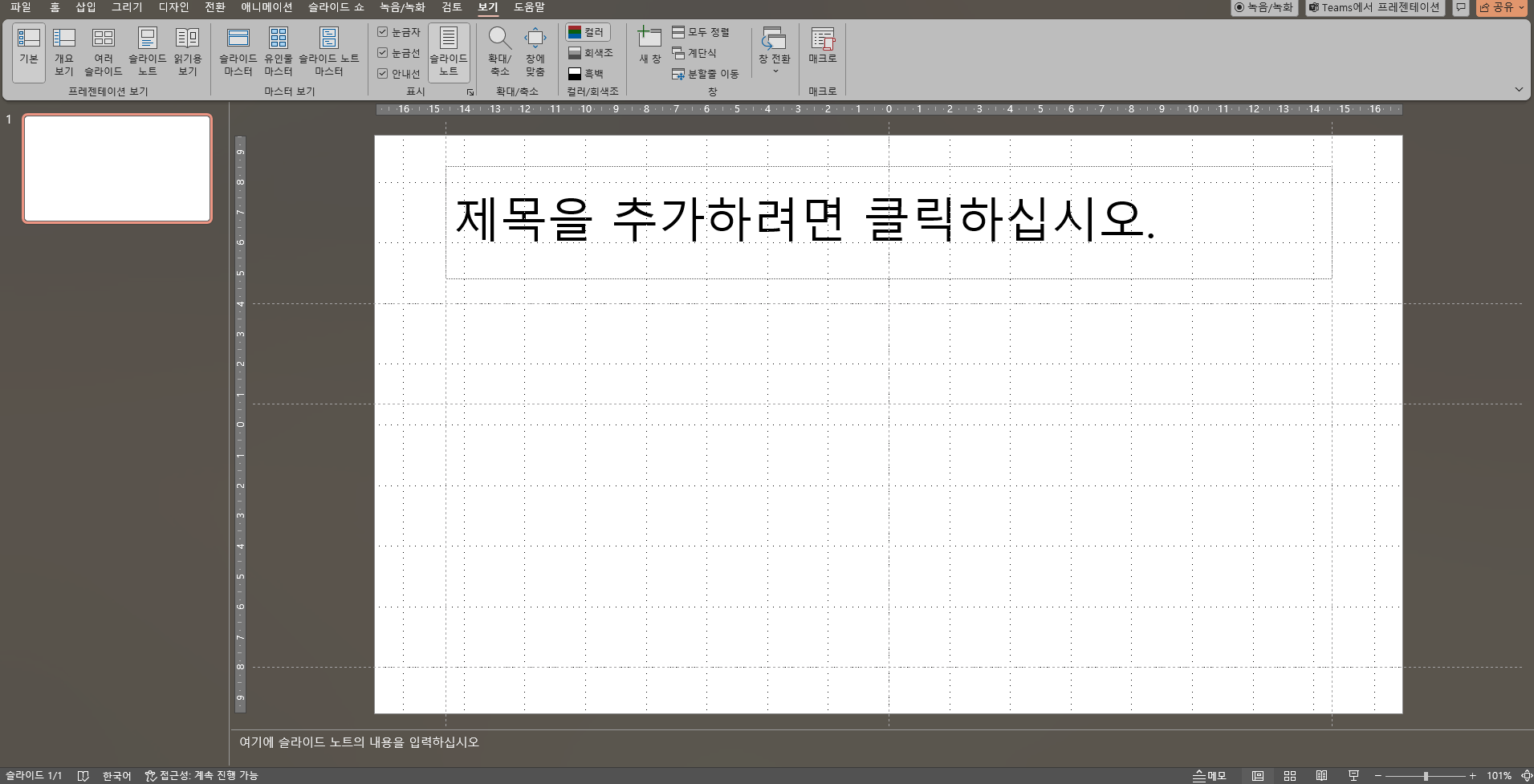
화면을 보시면 소제목 들어갈 곳과 작업 할수 있는 구역, 표 가 들어갈시 차지할 영역 까지 나눠 놓은 것을 확인할수 있습니다.

전 이 상태에서 입력을 시작합니다.
이렇게 하면 빠르게 정렬 가능하면서 작성 할수 있습니다.
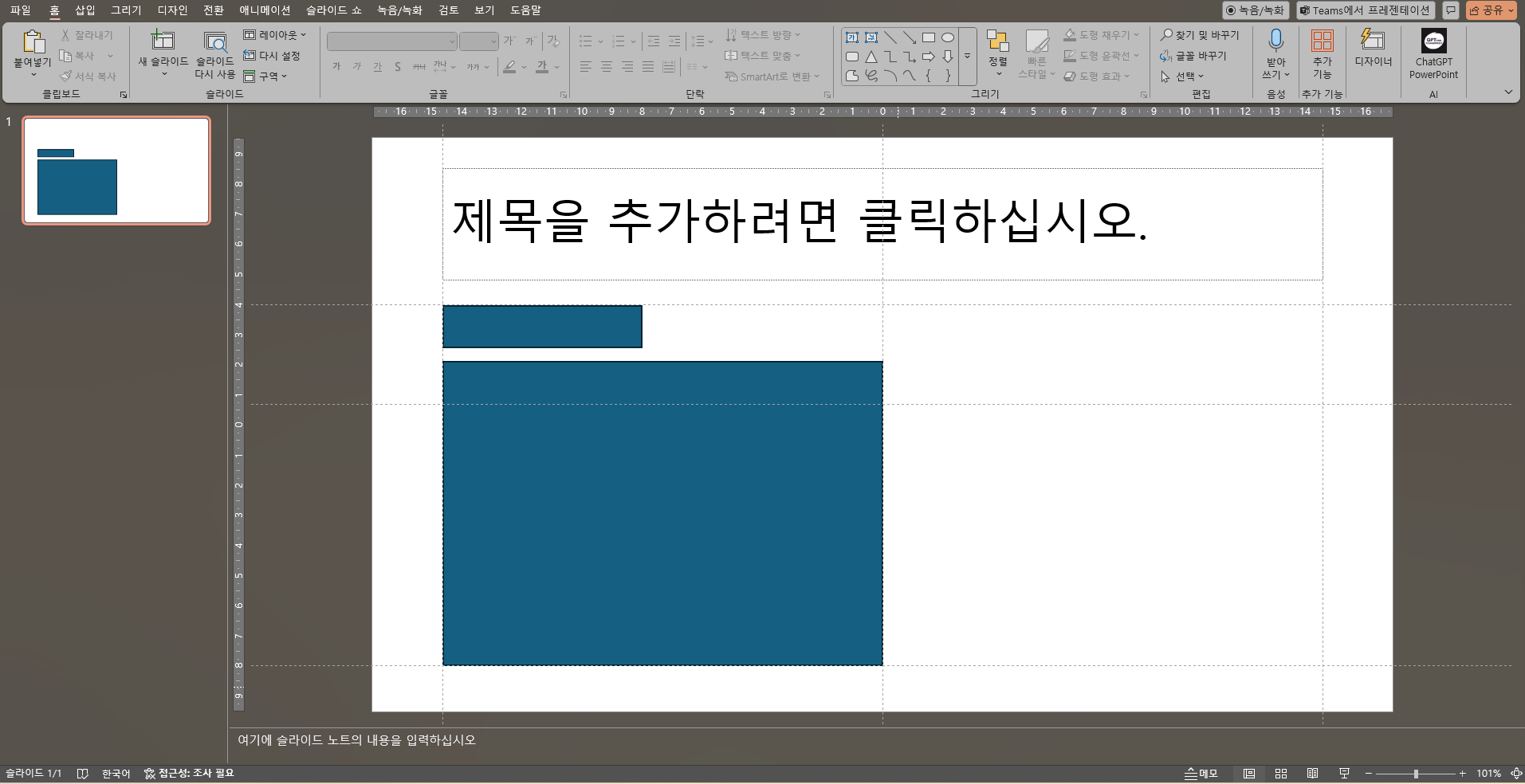
빠른 작업속도와 깔끔한 레이아웃을 원하시는 분들이라면 안내선을 활용하여 작업하는것을 적극 권장드립니다.
반응형
'일을 잘하려면' 카테고리의 다른 글
| 상사의 질문에 답을 하는데, 세부 디테일 까지 알아야 하나? (0) | 2026.02.22 |
|---|---|
| 좋은 리더 vs 나쁜 리더: 핵심 차이점과 실천 전략 (1) | 2025.03.08 |
| 출연금과 보조금의 차이를 아시나요? (0) | 2025.01.18 |
| 성공적인 직장생활을 하기 위한 10가지 지켜야 업무매너 (4) | 2025.01.15 |
| 현장실태조사를 준비하면서 (7) | 2024.12.31 |